撮影スタジオ・屋内でのストロボ撮影のカメラ、マニュアル設定方法について解説
大阪の撮影会社の株式会社ラズスタジオです。
今回のブログは、
撮影スタジオをはじめとした、屋内環境下でストロボを使用して撮影する際のカメラの設定方法について解説します。
撮影スタジオ・屋内でストロボを使用すると
- 環境、天候、時間に左右されずに撮影ができる
- 撮影者自らが光を操り、イメージ通りの写真や表現できる
しかし、ストロボを使い始めたばかりの頃は、なかなか思い通りの写真にならないという経験はありませんか?
- 「光が強すぎて白飛びしてしまう」
- 「影が強く出て、不自然な写真になる」
- 「他の人と仕上がりが違う」 など
様々な悩みに直面し、ストロボに対し苦手意識を持つ方も少なくありません。
この記事では、撮影スタジオ・屋内でのストロボ撮影におけるカメラやストロボの設定について、初心者の方にもわかりやすく解説していきます。
目次
1.撮影スタジオ・屋内でのストロボ撮影で抑えるべき3つのポイント
撮影スタジオ・屋内でのストロボ撮影で抑えるべきポイントは3つあります。
- カメラのマニュアルモードで撮影する
- 最適な露出設定を行う
- ストロボの光量設定を適切に行う
この3点について詳しく解説していきます。
ポイント1.カメラのマニュアルモードで撮影する
ストロボを使った撮影では、
カメラの設定を「マニュアルモード(M)」にすることをおすすめします。
理由は、
撮影結果の安定性と再現性が高くなるためです。
・カメラのオート機能について
カメラのオート機能(プログラムオート/絞り優先モード/シャッタースピード優先モード)は、撮影環境に合わせて最適な露出を自動で設定してくれる便利な機能です。
しかしストロボ撮影では、
被写体の色や反射率
背景の明るさ
構図の変化
といった要素によって、
カメラの判断がカットごとに変わりやすいという特徴があります。
その結果、
- さっきと同じ設定なのに明るさが違う
- 急に白飛び・暗くなった
- なぜそうなったのか分からない
といった状態になりやすいのです。
なぜマニュアルモードがおすすめなのか
マニュアルモードでは、
- シャッタースピード
- 絞り値
- ISO
を自分で設定できます。これにより、
- 環境光の影響をコントロールできる
- カットごとの明るさが安定する
- ストロボの光量変化が分かりやすい
といったメリットがあります。
明るさを変えたい場合も、
「ストロボの出力を上げ下げする」だけで調整できるため、
撮影の考え方が非常にシンプルになります。
<まとめ>
オートモードは便利だが、ストロボ撮影では露出が写真ごとに不安定になりやすい
マニュアルモードなら、明るさを自分でコントロールできる
結果の再現性が高く、失敗の原因も分かりやすい
ポイント2.カメラの露出設定の基本
前述のとおり、マニュアルモードでは、F値(絞り値)・シャッタースピード・ISOを自分で設定することができます。それぞれの設定の基本について解説します。
・F値(絞り値)
最初に決めるのは 絞り(F値) です。
絞りは、
写る範囲(被写界深度)
写真の印象(背景のボケ感)
を決める重要な要素です。
ストロボ撮影では、
「どんな写真にしたいか」を考えて、
まず絞りを決めます。
例:
全身をしっかりシャープに写したい → F8 前後
雰囲気を出して背景をぼかしたい → F4〜5.6
このように撮影イメージに合わせた細やかな調整が大切です。
F値についてはこちらの記事でより詳しく解説しております。(新しいタブで開きます)
・シャッタースピード
・シャッタースピードは手ブレを起こさない設定にする
次に決めるのが シャッタースピード です。
ストロボ撮影におけるシャッタースピードは、
被写体の動きを止めるためではなく、ストロボが照射されない背景の明るさを調整する役割があります。
まずは、 1/125 を基準に設定するのがおすすめです。
背景を暗くしたい → シャッタースピードを速く
背景を明るくしたい → シャッタースピードを遅く
という考え方で調整します。
※ ストロボ同調速度を超えないよう注意しましょう。
シャッタースピードについてはこちらの記事でより詳しく解説しております。(新しいタブで開きます)
・ISO
最後に ISO を設定します。
ISOは取り込む光の量と明るさに影響します。
基本はストロボの光だけを感知できる数値にしましょう。
ストロボは強い光を発光するため、100などの低い数値でも、しっかりと明るさを感知します。
その結果、ノイズの少ない、綺麗な画質で撮影を行うことができます。
撮影した写真を確認し、調整を行うことが大切です。
ISOについてはこちらの記事でより詳しく解説しております。(新しいタブで開きます)
ポイント3.ストロボの光量設定
ストロボの光量は光の強さと明るさに影響します。
ストロボ撮影において、初心者の多くは、明るくするには、ストロボの光量数字を大きくすればいいと思い込みがちです。
しかし、実際はそうではなく、
- ストロボの光量
- カメラの設定
- ストロボと被写体との距離
といった様々な要素が組み合わさって、仕上がりが決まります。
そのため、暗い室内だからといって、ストロボの光量を最大出力1/1で撮影を行うと、明るくなりすぎてしまうのです。
そこから調整をするにも
「ストロボの設定なのか?カメラの設定なのか?」がわからなくなってしまい、その結果苦手意識が出てしまう。というお話をよく聞きます。
オススメの方法はまずはストロボで設定できる光量数値の中間の数字から撮影を始めてみてください。
例えば、1/256~1/1の光量調節が可能なストロボの場合、1/64を基準としてスタートします。
一旦、被写体にかかるストロボの光の強さをみて調整し、ストロボの光量を設定します。
そのあとに、カメラの露出設定を調整すると良いでしょう。
ストロボと被写体との距離について
ストロボの被写体との距離は、光の強さと範囲に影響します。
被写体に光が必要だが、光量がどうしてもこれ以上強くできない場合は、被写体に近づけることで解決できたり、
逆に被写体に光が強くなりすぎている場合は、被写体から離すことで解決できる場合があります。
このように、ストロボを使用する場合は距離も重要となります。
距離については撮影環境やイメージする撮影の仕上がりによって異なりますが、
大体1m~2mほど離した位置から調整すると良いでしょう。
2.【実践解説】スタジオでストロボの光だけを使って撮影

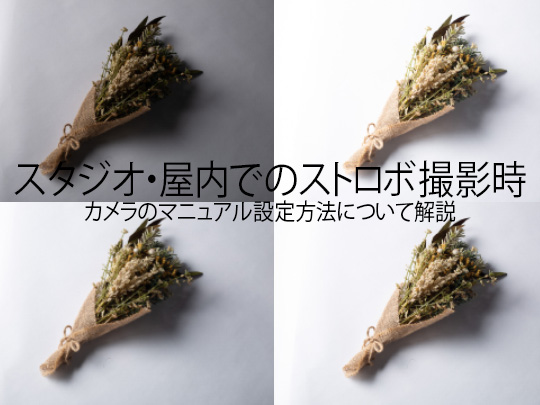
それでは実際に撮影をした流れにそって、上記写真の仕上がりまでのカメラ設定ならびにストロボの設定の流れを解説していきます。
今回のライティングの設置はこのようになっています。

右側の光を起こすためにストロボの向かい側に銀レフを設置しました。
手順1.カメラ・ストロボの設定
まずはストロボの光量を設定していきます。
ストロボの光しか感知しない環境並びに設定を行います。
今回はISO100、シャッタースピード1/125、F値5.6で真っ暗な写真を撮影できました。

<ISO100、シャッタースピード1/125、F値5.6>
手順2.ストロボを点灯し、ストロボの光量を調整する
先ほどの設定のままストロボを光量1/16で発光して撮影しました。

<ISO100、シャッタースピード1/125、F値5.6、ストロボ光量1/16>
ストロボの光量はが少ないため、被写体がほとんど映し出されていませんので、さらにストロボの光量を上げます。

<ISO100、シャッタースピード1/125、F値5.6、ストロボ光量1/8>
ストロボの光量を1/8に設定し撮影しました。
先ほどより明るくなりましたが、まだまだ暗いので、さらに明るくします。

<ISO100、シャッタースピード1/125、F値5.6、ストロボ光量1/4>
ストロボの光量を1/4に設定しました。
ようやく、被写体全体が明るくなりました。しかし左側の背景が白飛びしてしまっています。ブログ画面上でも境界線がわからなくなっています。
被写体への明るさは丁度いいですが、ストロボに近い場所が明るくなり過ぎているので、ここからはカメラの設定で調整していきます。
手順3.カメラの設定で調整する
ここからカメラの設定を調整していきます。
この時点の問題点はストロボに近い左側が白飛びしてしまっている問題です。
ここで挙げられる解決方法としては2つ。ISOを調整するか、F値を調整するかです。
- ISOを調整すると取り込む光の量と明るさに影響します。
- F値を調整すると被写界深度(ピントの深さ)と明るさに影響します。
この2つの値を考えたときに、ピントか明るさを考え、撮影した写真を確認します。
そうすると、「もう少し、ピントが決まったシャープ感が欲しいな」という思いが芽生えました。なので、今回の調整はF値で調整をすることにしました。
・F値で調整をする

<ISO100、シャッタースピード1/125、F値8.0、ストロボ光量1/4>
F値を5.6から8.0に絞り、撮影をしました。F値を絞ることで、暗くすることと、ピントを合わせる被写界深度を深めるためです。
暗くなり、ストロボに近い部分の白飛びが解消しました。全体できな仕上がりにも少しシャープ感が出てきました。しかし写真全体が暗くなりすぎ、またピントのシャープ感も強くなりました。そのためF値をもうすこし開放寄りに調整しました。

<ISO100、シャッタースピード1/125、F値6.3、ストロボ光量1/4>
F値を8.0から6.3に開放、撮影をしました。F値を開放することで、今度は明るくすることと、ピントを合わせる被写界深度を浅くするためです。
全体的に明るく、なりつつも、左側の白飛びは防げています。しかし、造花の中心部にある白色の部分の色が白っぽくなり過ぎているので、もう少しだけF値を調整します。

<ISO100、シャッタースピード1/125、F値7.1、ストロボ光量1/4>
F値を6.3から7.1に絞り、撮影をしました。
この仕上がりを見て、今回の撮影は
<ISO100、シャッタースピード1/125、F値7.1、ストロボ光量1/4>でゴールとしました。
もちろんこのゴールは人それぞれの思い描く写真によって異なりますので、あくまで一つの参考例としてくださいませ。
この手順から見てわかるように、ストロボ撮影で大切なポイントは
最初の設定から、イメージの仕上がりにするための問題点を出し、どうしていくかを決めて実行し、理想に近づけていく作業が大切です。
そして、回数を重ね、慣れてくるにつれて、この問題点の解決と手順がスピードアップしていきます。
だからこそ、カメラのマニュアル設定で撮影することで、細やかな調整を行う基礎ができ、ストロボ撮影の上達につながるのです。
(補足)色味の調整はホワイトバランスで行う
ここまでカメラの設定とストロボの設定の露出についてお話しをしてきました。ここに+αの暖かさをプラスする方法もお伝えします。
・太陽光(5200K)で撮影

<ISO100、シャッタースピード1/125、F値7.1、ストロボ光量1/4、WB太陽光(5200K)>
今回の撮影では太陽光(5200K相当)で撮影を行いました、このままでも綺麗ですが、少し青みがかかっており、アンティーク調の可愛い造花なので温かさが欲しいと思いました。
・くもり(6000K)で撮影

<ISO100、シャッタースピード1/125、F値7.1、ストロボ光量1/4、WBくもり(6000K)>
カメラの設定もストロボの設定もそのままに、ホワイトバランスをくもり(6000K)で撮影をしました。
そうすると暖色の色味が乗り、あたたかな印象に仕上げることができました。
このように、写真の雰囲気を変える方法のひとつとしてホワイトバランスが活躍できます。
ホワイトバランスはストロボの明るさなどに直接影響はありませんので、
最後の仕上げ調味料のように活用すればより表現の幅を広げることが可能です。
3.まとめ
ストロボ撮影において、ただストロボを設置して、撮影すればいいのだと考えがちです。
しかし、実はそうではなく、カメラの設定から、ストロボと被写体との距離など様々な要素が組み合わさって、理想に描いた一枚の写真が仕上がります。
是非今回のブログを読んで、そんな写真の奥深さと楽しさを感じていただき、ぜひ挑戦してみてください。
ストロボを使った撮影方法は下記記事でもご紹介しておりますので、ぜひご覧くださいませ。
↓この記事を書いたのは㈱ラズスタジオ
↓㈱ラズスタジオのHPはこちら↓
https://www.luzzstudio.com/
〒541-0053 大阪府大阪市中央区本町1丁目2番1号本町リバーサイドビル8F
自社スタジオのご紹介(レンタルスタジオの利用も可)
LUZZSTUDIO(ラズスタジオ)
大阪は本町の川沿いにある、レンタルスタジオです。
- 最大天井高3.8m、最大梁下高3.4mの解放感あふれる空間
- 置くだけで映える白コンクリート床、照明がいらない、自然光溢れる白い部屋
- シックな雰囲気漂うグレー壁のある黒い部屋
- 無料の照明・撮影機材も用意
- スタジオ内にトイレ、更衣室、メイクルーム 完備ビル最上階
- ワンフロア完全貸切撮影スタジオ
店舗名: LUZZ STUDIO(ラズスタジオ)
HP:https://luzz-studio.com/(別タブで開く)
住所:〒541-0053大阪府大阪市中央区本町1丁目2-1本町リバーサイドビル8階
【Googlマップで見る】(別タブで開く)
レンタル利用料金:プランごとに異なる。料金を見る(別タブで開く)
スタッフ対応:事前予約制。入室時のスタッフ説明と退室時のスタッフ対面あり
A8 LUZZ STUDIO
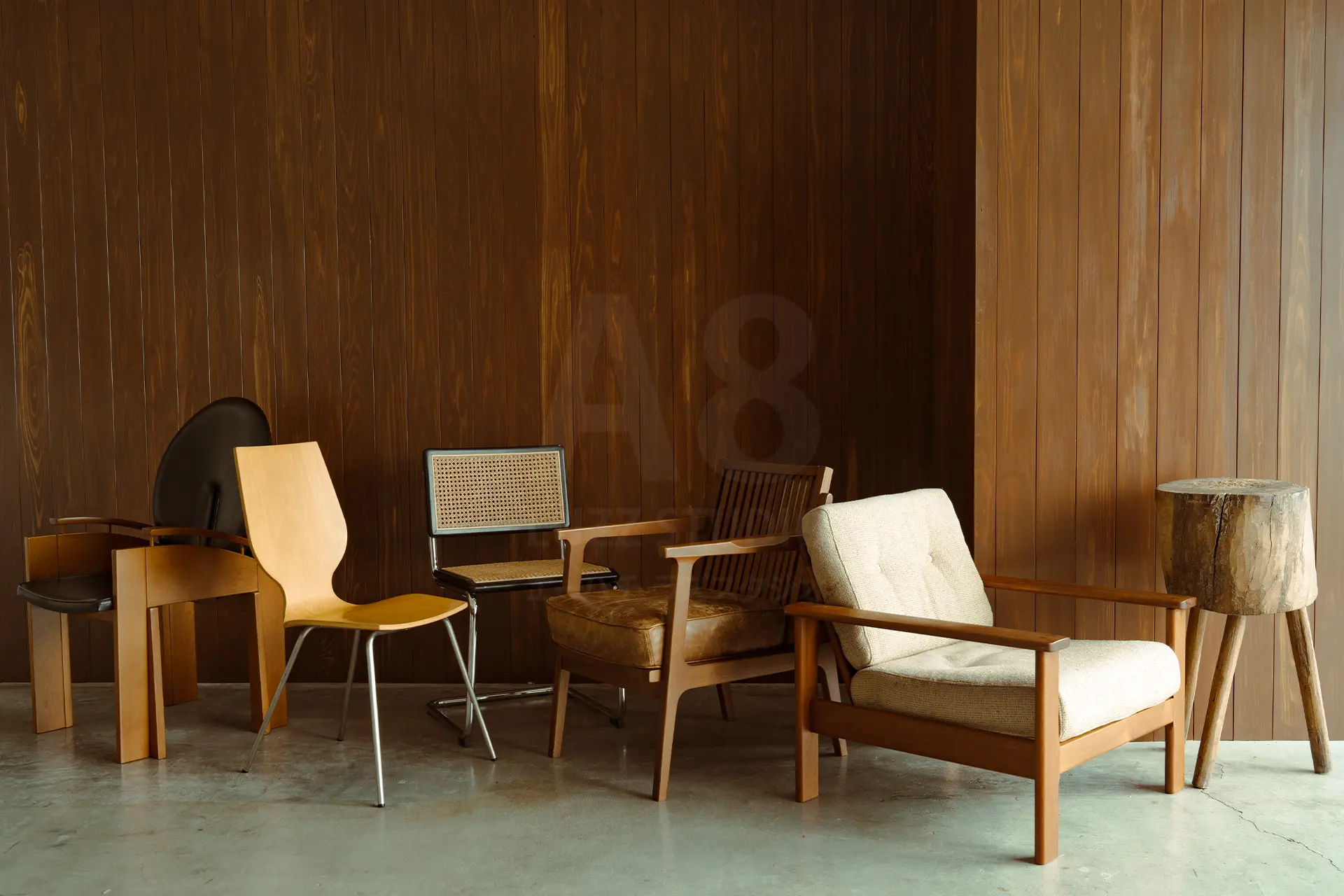
南堀江公園前・南向き・木のぬくもりを感じるスタジオ
- 南堀江公園前、南向きのビル最上階の59㎡のレンタル撮影スタジオです。
- ぬくもりを感じる2種類の異なる木の壁に、モルタルグレー壁のシチュエーションと合わせて、19㎡のバルコニーもあり。
- 豊富なヴィンテージ椅子を多数取り揃え
- 天井高3.2mもの解放感あふれる空間で様々な撮影シーンに活躍します。
エーハチラズスタジオのHPはこちらから(新しいタブで開きます)
店舗名: A8(エーハチラズスタジオ)
公式HP:https://a8luzzstudio.com/(別タブで開く)
住所:〒550-0015大阪府大阪市西区南堀江2丁目9番13号8 STAR BLD.(エイトスタービル) 5階
【Googlマップで見る】(別タブで開く)
レンタル利用料金:プランごとに異なる。料金を見る(別タブで開く)
Follow me!